|
久々に硬派なコンテンツでも。
LibrettoSS1000に
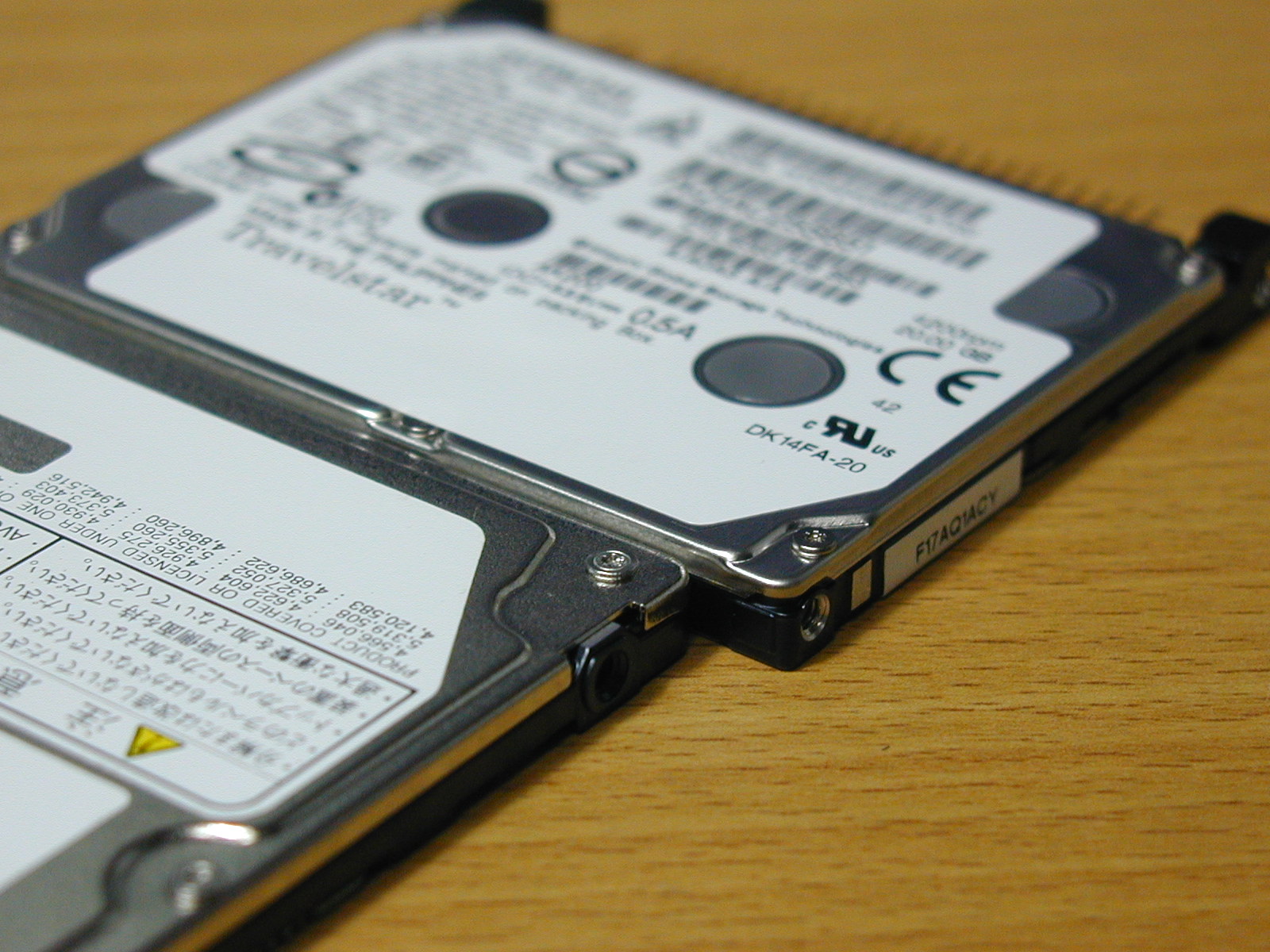
1.8インチHDDを乗せる!
LibrettoSS1000ってのは何かというと、あの狂ったかのように小さかった東芝リブレット一族の中でも、とりわけ薄さに重点を置かれたマシンです。
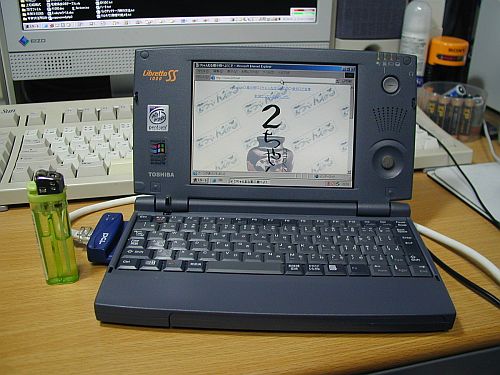
身近なものと比較してみるとこんな感じ。
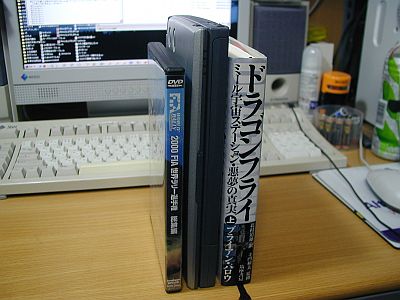
左から、DVDパッケージ・SS1000・ハードカバーの本。
その小ささと携帯性の良さから、海外旅行に行くときのデジカメデータ吸い出し用として、あるいはそんなにヘビーじゃない出張に行く際のメールやtelnet端末として大変重宝しておりました。鞄にペロっと放り込んでいけるのはとても便利。
しかし形有るもの皆いつかは壊れる。
これとて例外ではありません。
唯一の駆動部品であるHDD。これが日に日にその動作音を増していくようになりました。
モーターの軸にボールベアリングを使っている以上、いずれ訪れる避けられない運命です。
これが同じ小型マシンでもInterlinkやLibrettoff1100だと、ディスク買ってきて載せ替えて一丁上がりで済むんですが、こいつに乗っているHDDはSS1000の為に東芝が開発したとまで言われるほど一点モノの薄型HDDが乗っております。その厚さ6.35mm。そんなもんアキバ中探しても売ってねーよバーヤバーヤ!ヽ(`Д´)ノ
ちなみに容量は2GB。
残された手段は、筐体ケースを削ることでHDDの収容箇所の厚みを稼ぎ、そこに8mm厚のHDDを乗せるというものでした。
しかし筐体の強度が低下したり、あるいはポートリプリケータとの接続コネクタを保護するシャッターが開閉できなくなったりと問題もあったため、どうも手を出す気にはなれませんでした。
そんな中発表された画期的な製品がこれ。
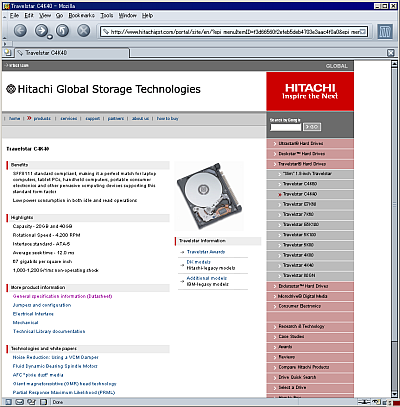
Travelstar C4K40。いわゆる1.8インチHDD。
これの20GBバージョンが、なんと厚さ7mm!純正との差、なんと0.65mm。シャーペンの芯1本分まで近づきました。
これはいける。
で、買ってきました。
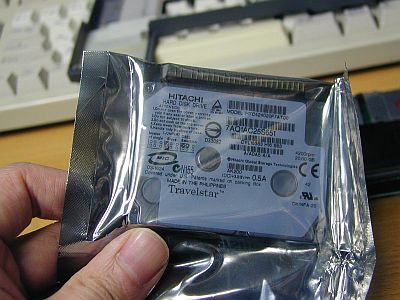
うーん予想していたとはいえ、やはり小さい。これは期待できるかもしれぬ。
さてここでこれからの作業計画。
やりたいことは、
- まずは現在のHDDの中身(Windows98SE環境)を新ディスクにそっくり移したい
- その上で、ディスク容量が増えたのでWindows2000やFreeBSD等を乗せたい
という2点。
したがって、作業の順番としては
- 分解
- 旧ディスク抜き取り
- 新ディスク仮装着
- 新ディスク領域確保+フォーマット
- 新ディスク抜き取り
- 旧ディスク→新ディスクへデータのコピー
- 新ディスクの本格装着
- 組み立て
- ウマー
となる。
注意しなくてはいけないのが、LibrettoシリーズはBIOS上に8GBの壁があるため壁ギリギリまで使うために領域確保+フォーマットはLibretto上で行う必要がある点。それを除けば至って普通の作業。
まずはSS1000を分解。
本体裏側に見えるねじを全部外せば簡単にここまで開腹できます。
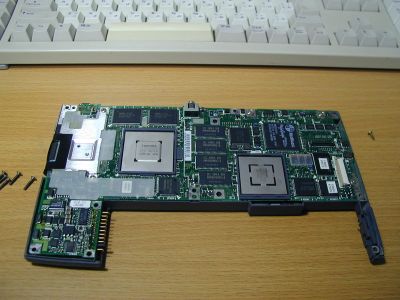
しかし本当によく作ったよなぁコレ..
で、肝心のHDDはこのマザーボードの裏側に貼り付いています。
見えるネジを片っ端から外していくと、シャーシからマザーボードが分離します。
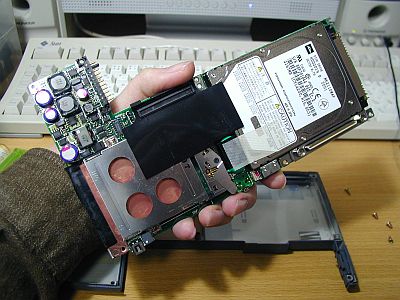
HDDを抜き取った様子。
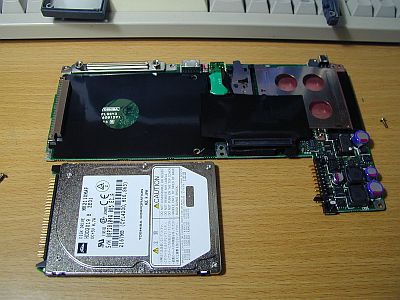
大きさを比較してみよう。まずは長さ。
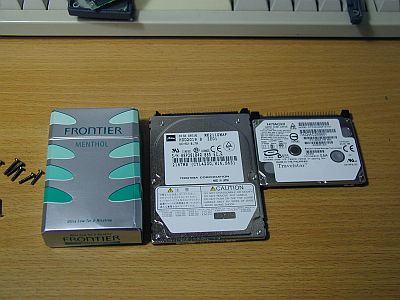
左からタバコの箱、純正HDD(MK2100MAF)、そして今回使用する1.8インチHDD(Travelstar C4K40 DK14FA-20)。
大きさ約半分で容量10倍。テクノロジーの進歩は凄い。
そして厚さ。(Clickで拡大)
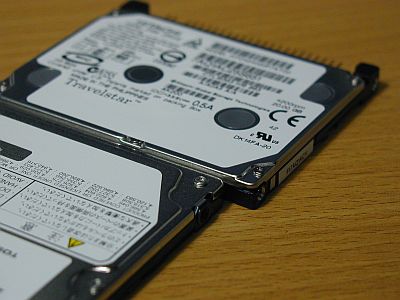
これが0.65mmの差。誤差の範囲に収まってくれるかどうか...?
ひとまず装着してみた。
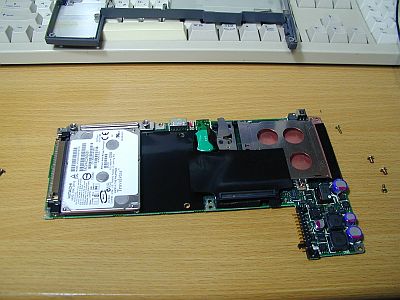
長さが変わるので、純正HDDを固定していたネジ穴は使えない。
そのため、このままではHDDを固定するものはHDDコネクタピンのみになってしまう。
何とか考えなくちゃね。
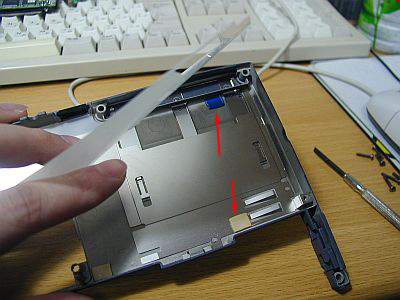
また、いかに0.65mmとはいえ厚みが増してしまうのは事実なので、増えた厚みを吸収する必要があります。
ケース削るほどではありませんので、HDDが装着される部分にある青とアイボリーのクッション材を取り払いました。
実際、これがある状態でマザーボードをシャーシに固定しようとすると、HDDの厚みで僅かにたわんでしまって恐怖。
で、仮組み。
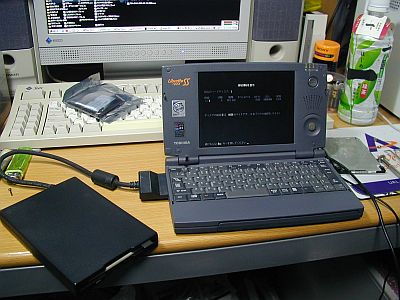
DOSのブートフロッピーから起動させると、無事HDDを認識してくれた。
ふぅ〜第1ゲート通過。
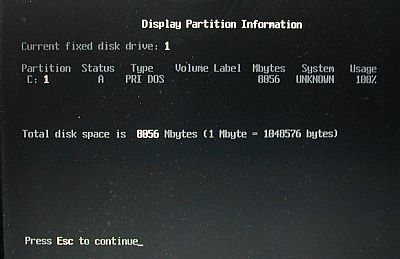
しかし前述の通り、Librettoシリーズには8GBの壁があるため大容量のディスクを積んでもBIOS上からは8GBまでしか認識されない。Windows2000のように、OS起動時のみにBIOS経由でディスクアクセスを行い、それ以降はBIOSを経由せずにディスクアクセスを行うOSの場合は、残りの領域もおいしくいただくことができます。
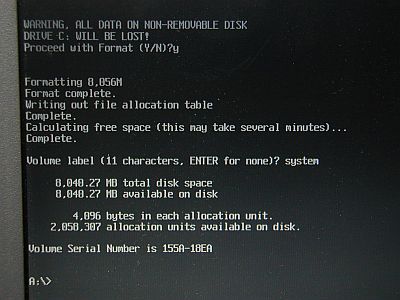
ひとまず確保した領域のフォーマットまで済ませる。問題なく終わってることを確認。
よっしゃ、データコピーだ。
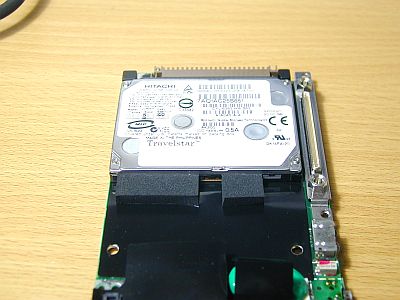
データコピーを終え、いよいよ本組み。
ディスクの固定に不安があったので、衝撃吸収に使うスポンジ素材に強力テープが付いたものを、HDDのお尻に当たる箇所に装着。
うん、これでいいかな。よし、組み立てだ!
ここで1点落とし穴。
Windows95だとかWindows98だとかでToshiba Extended IDE ControllerなるバスマスタIDEドライバを使用している場合、必ず「標準 IDE/ESDI ハード ディスクコントローラ」に戻して使う必要があります。
戻さないと、Windows起動中に「kenel32.dllが読み込めない」等の恐ろしいメッセージを出した上に結局起動できないという現象に悩まされます。
これは、上記東芝ドライバがATA33までしか対応していない(なんだよそれ!)ために起きるもので、セーフモードで起動して、ドライバを「標準 IDE/ESDI ハード ディスクコントローラ」に戻せば無事起動するようになります。
ただし!ディスクアクセスがPIOモードになってしまいます...
ということは、ディスクの動作モードをATA33に落とせば東芝バスマスタドライバが使えるようになるはず?
IBM時代のディスクは、"Feature Tool"なるユーティリティソフトを使うことで動作モードを変更できたりディスク容量を制限したりすることができました。
早速試すべ!
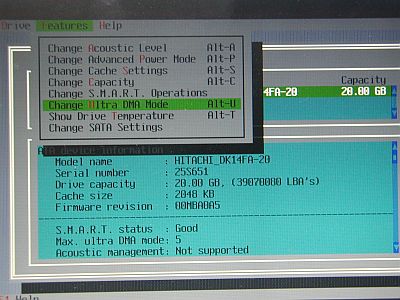
おーよしよし。さて変更だ!
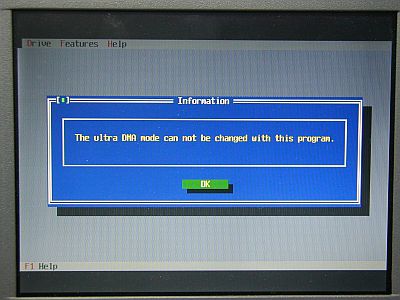
まじっすかぁ〜〜〜( ´Д⊂ヽ
結論として、LibrettoSS1000に今時のディスクを乗せてWindows95/98/ME系を使う場合は、PIOモードで使うしかないってことのようです。
さてでは気を取り直して、次なる目的に着手。
LibrettoSS1000に
Windows2000を乗せよう!
大きく出ましたが、これもたいしてハードルは高くなく、以下の2点を守れば全然怖くありません。
- セットアップ時にACPI PCを明示的に指定
- バスマスタIDEドライバや電力管理系ドライバはDynabook SS3000用を流用する
特に1点目が超重要。
セットアップ時の「press F6 key」と出ているときに素早くF5を押してHALの選択画面を出し、そこでACPI PCを選択してインストールしないと、APM対応のいわゆる「標準PC」としてインストールされてしまう。
Dynabook SS3000用の電力管理系ドライバはACPI PC上でしかインストールできない為、ちょっと不幸なことになります。
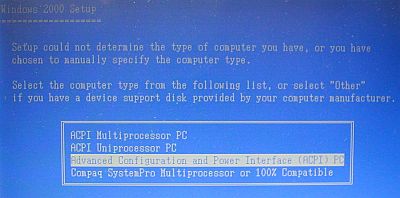
HALの選択画面。必ずここで「Advanced Configuration and Power Interface(ACPI) PC」を選ぶ。
一覧に無くても慌てない。カーソルキーで上下にスクロールできる。
これを知らずに、最初は一覧にあった「ACPI Uniprocessor PC」を選んでインストールしてしまい、インストール途中でハングアップしてしまうと言う悲劇を経験してしまった...
スクロールできるとは思わなかったよ。
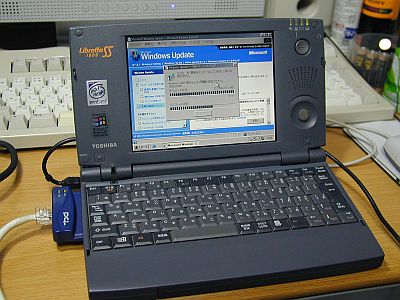
あとは特に問題なくインストールが終わるはず。
電力管理系ドライバは、東芝のサイトからDynabookSS3000用の「Toshiba Value Added Logical Device for Windows 2000」と「東芝ユーティリティ」あたりを探して入れておけばOK。
バスマスタドライバは同じくDynabookSS3000用のやつが使えます。こっちはATA33制限なし。ふぅ!
気を付けなくちゃいけないのは、最初にACPI PCを選ぶ事ぐらいで、後は全然簡単にインストールができると思います。
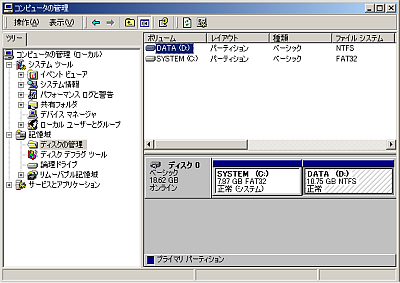
HDDの残りの領域もちゃんと見えるし使えるようになりました。
めでたしめでたし。
最後にもういっちょ
LibrettoSS1000の
クロックアップ!
LibrettoSS1000に乗っているCPUはPentiumMMX166MHz。ビンテージクラスのCPUです。
多少なりとも処理速度を上げるのに簡単かつそこそこ有効なのがクロックアップ。具体的には倍率設定のジャンパ変更を行います。
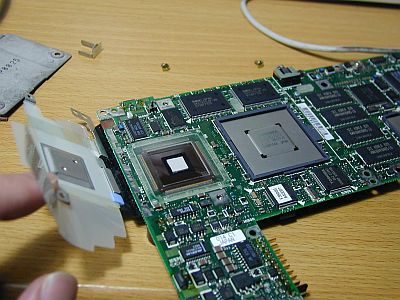
倍率設定のジャンパ(実際にはチップ抵抗を乗せるためのランド)は、本体前面から見た場合のCPU左側にあります。
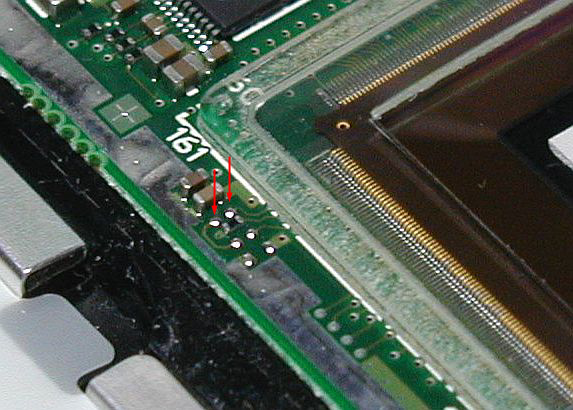
倍率設定ジャンパ部分ののアップ。
この赤い矢印の箇所をショートしてあげれば、FSB66MHz x 4倍 = 264MHz駆動になります。
なお純正状態では3カ所のジャンパ中真ん中の1カ所だけジャンパされているので、66MHz x 2.5倍 = 165MHz駆動って寸法です。
こういう作業は道具を選ぶ。
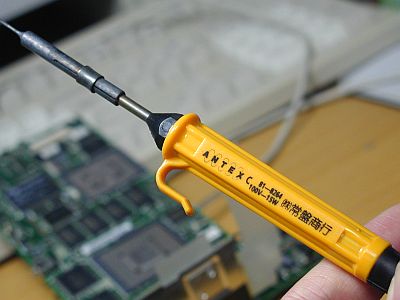
アンテックス TypeCに御登場願いましょう。
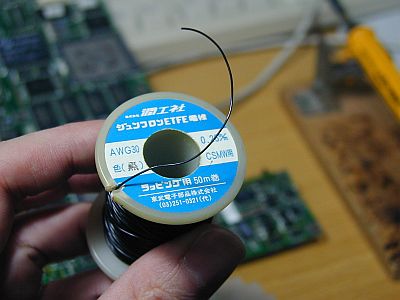
また、ちょっとハンダブリッジするには距離があるので、ジュンフロン線を使ってジャンパすることにしました。
しかしこのジュンフロン線、俺が中学生の頃に買ったやつがまだこんなに残ってるよ...一生モノだなこりゃ。
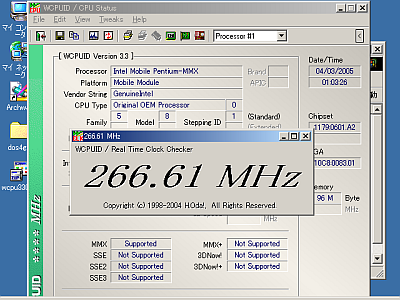
作業成功!体感速度は...うーんいまいち分からん。
まあ、何にせよこれでまたしばらくは現役で活躍していただける事になったのはめでたいことです。
決して新しいマシンが買えない訳ではないのです。ないのです!
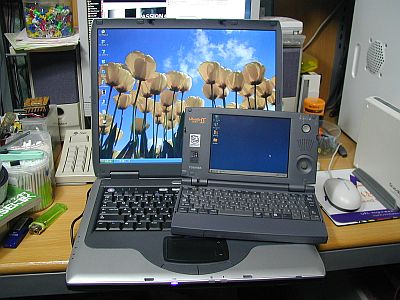
COMPAQ NX9000との比較。
かたや1,400×1,050/SXGA+
かたや640×480/VGA
|