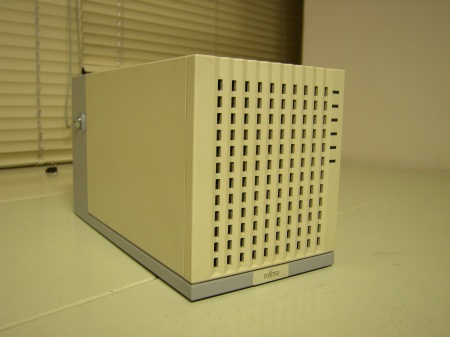
Sun Microsystems社の外付けストレージである、StorEdge Multipack 12。
業界関係者には「マルチパック」で通るこの製品ですが、まあ早い話がSCAコネクタのSCSI-HDDを12個搭載することができるHDDケースのことです。
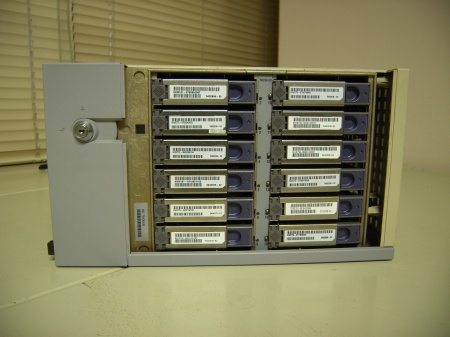
こうやって横の扉を開けて、中にHDDをザクザクと挿していきます。
SCAコネクタなので、稼働中にバシバシと抜き差ししても大丈夫。
ボス!お金が無いのでA1000やD1000なんてハードウェアRAID装置が買えないっす!なんて時には、こいつにディスクを山盛り積んだ上でソフトウェアRAIDするというのが常套手段でした。
また、ディスクを6個搭載した状態で購入し、残りのスロットをじわりじわりと埋めていく...なんて育てゲー的な楽しみも味わえる装置でもあります(ねーよ!)。
そのように、ここ10年ぐらいSolarisで飯食ってきた人であれば、特に説明は不要なほど慣れ親しんできたこの製品ですが、それが今回のターゲット。
クリスマス(プレ)企画。
ミッドナイトブルー企画第2弾
藍色のストレージ・Sun Miltipack12 |
「ミッドナイトブルー企画」って、なんだかアヤシゲなビデヲを売ってるアヤシゲな団体のようですが、まあ実際怪しいからいいか。
Ultra5に引き続き、Sunの周辺機器が次々とターゲットになっていきます。
決して「青色LEDを勢いで買いすぎて始末に困ってる」とかいう訳ではありません。
ま、今回の作業もこれまでと同じで、今くっついてる緑色LEDを引っぺがして青色LEDに付け替えて上げれば良いだけの話です。
楽勝じゃん!
早速分解してみましょう。
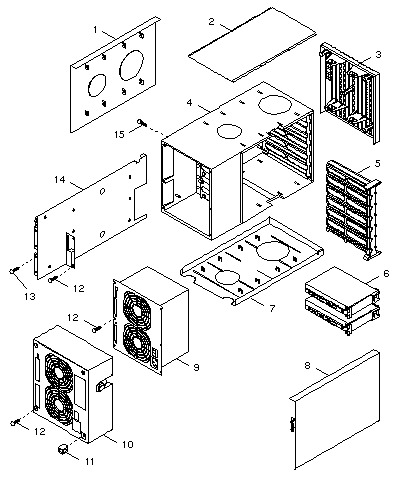
マルチパックの分解図はこんな感じ(サービスマニュアルより引用)。
特に難しくはありませんが、順序立てて説明すると
- 本体背面のカバーを外す(プラスネジ+SCSIコネクタのネジを外す)
- 電源ユニットを外す(プラスネジを外してユニットを引っ張る)
- フロントパネルを外す(ツメで止まっているだけ)
- 本体側面カバーを外す(ドライブエンクロージャにツメで止まっている。基板の隙間から-ドライバーなどでこじってツメを外して取る)
- 天版を外す(ツメで止まっているだけ)
- 底板を外す(ツメで止まっているだけ)
- ドライブエンクロージャの仕切り板を外す(基板裏面からネジで止まっているので外す)
- 最後に基板を引き抜く
こんな感じです。
フロントパネルを外した様子はこんな感じ。
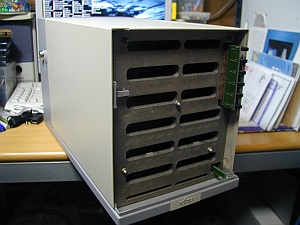
うおっ、なんだか凶悪な面構えだな。
スケバン刑事II、少女鉄仮面伝説!(笑)
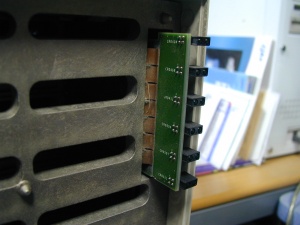
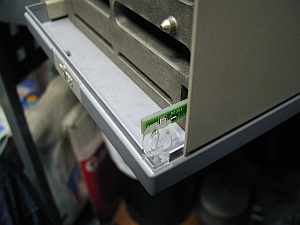
フロントパネルを外せば、アクセスランプとなる12個の緑色LEDや電源ランプとなる緑色のチップLEDへアクセスできます。
このように、アクセスランプや電源ランプだけを交換するのであれば、何も全バラシしなくても、フロントパネルだけ外せば交換できてしまうのですが、何故敢えて全バラシするのか...もちろん必要に迫られるからやるのですが、それは追い追い説明致します。
全バラシが完了して基板を引き抜いたら、LEDを交換していきます。
分かりやすいところで、まずはアクセスランプとなるLEDを交換していきましょう。
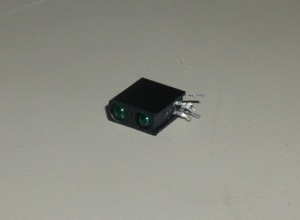
アクセスランプとなるLEDは2個1ペアになっていて、高さや位置を合わせるためか、このようなプラスチック製のガイドに入っています。
LEDの直径は3ミリ。
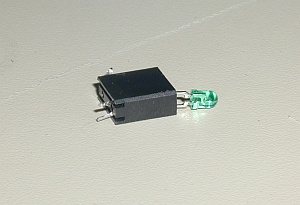
このような感じで装着されていますので、LEDの足を真っ直ぐ伸ばして引き抜けば交換可能。直径3ミリのLEDを用意すればそのまま差し替えて使うことが出来ます。
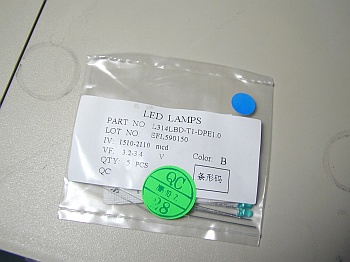
はい、そこで手元のパーツ箱にありました直径3ミリの青色LED。
お馴染み秋月電子通商にて5個100円で購入。安くなったもんですわ。
コイツを使えばサックリ問題なく行くはず、だったのですが...
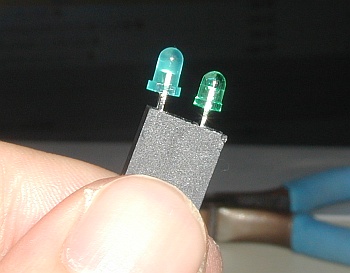
確かに直径は3mmなんだけど、LEDのスカートの部分が出っ張ってるせいで、ガイドケースに収まらない!なんてこったい!
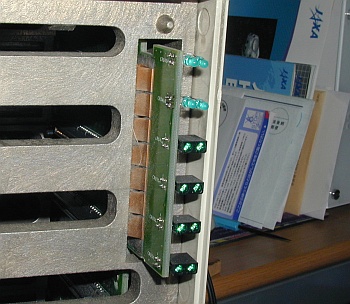
収まらない物は仕方がない。
ガイドケースのお世話になんかならないぜ。
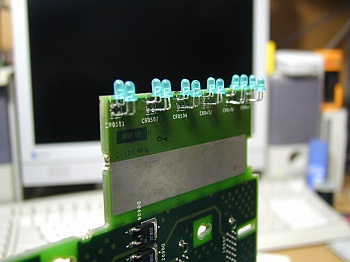
交換完了。
ううう、めんどくっせええええ....
Multipack 6でやればよかったと若干後悔気味。
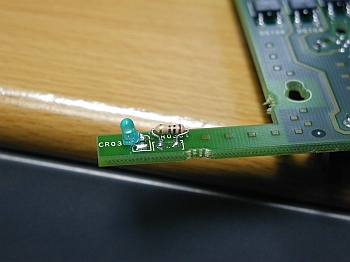
電源LEDもついでに交換しちゃいましょう。
もともと付いていた緑色のチップ抵抗を外し、そこに青色LEDを装着。
チップLEDだと光量が不足するかも知れないと思ったので、アクセスランプ用に使ったLEDをそのまま流用。
LEDのVf(順方向電圧)が青色LEDと緑色LEDでは異なるため、電流制限用抵抗を100Ωに変更して対応です。
さて、交換が完了したところで仮組みして動作確認です!
基板に電源ユニットを接続し、SCA接続のHDDを1個装着し、いざ電源ON!
うぉっ、まぶしっ。
物凄い勢いで光る電源ランプ。
え?電源ランプ?
アクセスランプは?
LEDの端子間に来ている電圧を測定してみたところ、約2.4V。
この青色LEDが光るのに必要な電圧は3.2~3.4V。
電圧不足です。
げげげげっ、なんてこったい...
慌てて仮組みを解体し、基板上のパターンを目で追っていきつつ、アクセスランプの電源供給源を探してみました。
すると、予想通りHDDのアクティブLED端子から電源供給されており、こいつは5Vを出している筈。
だとすると、途中で誰かが電圧降下している..?
再度HDDのアクティブLED端子からのパターンを追ってみると......
む、そうだコイツの存在を忘れてた。
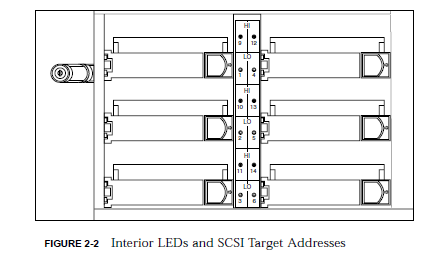
上はHDD挿入口から見たときの図ですが、左右の列を分けている中央の柱にもアクセスランプがあるのを忘れてました。
しかもこいつは緑色LEDで、さっき交換した青色LEDと並列に接続されています。
図に起こすとこんな感じ。
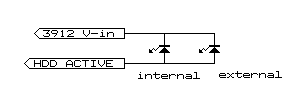
で、並列に接続されたLEDのうち片方が緑色LED。
緑色LEDってのはVf(順方向電圧)が約1.8Vと、青色LEDのそれに比べて低い。
このようにVfの異なるLEDをただ単に並列に接続しちゃうと、Vfの低い方に電流がドカドカ流れてしまって、もう1方には電流が流れなくなってしまいます。
通常このようにVfの異なるLEDを並列に接続する場合は、Vfの低い方に抵抗を入れる等の措置をとることで両者のバランスを取るのですが、問題となっている緑色LEDはチップLEDとして基板上に直づけされており、抵抗を挟むのはかなり面倒。むぅ。
ということで、
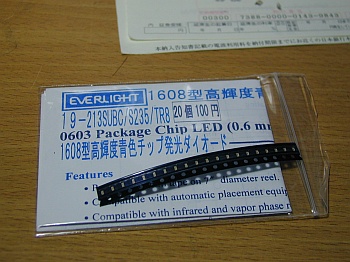
こいつも青色LEDに変更です。
もともと付いていた緑色LEDのサイズは3mm x 2mmの、所謂3020型と言われるサイズのものですが、手持ちのチップLEDは1.6mm x 8mmと、それに比べてかなり小さめ。
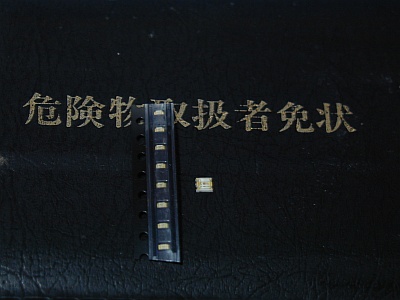
並べてみるとそのサイズの差は歴然(右がもともと付いていたチップLED)。
大丈夫か?とも思いましたが、基板にあてがってみると、なんとかいけそう。よし、GO。
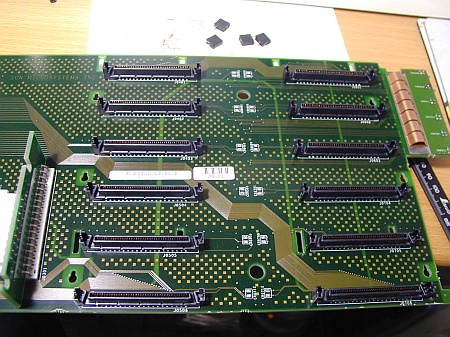
基板上にあるチップLEDを全て外し、
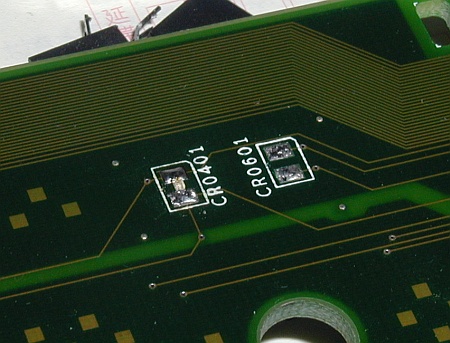
そこに青色チップLEDをハンダ付けしていきます。
基板のランドサイズがギリギリ。キビシイ!
アノードとカソードを間違えないように、また、ちゃんと真ん中に発光部位が来るように気を付けつつ、1個1個、12個のチップLEDをハンダ付けしていきます。
こうして全てのLEDが交換されたところで、いよいよ動作テストです。
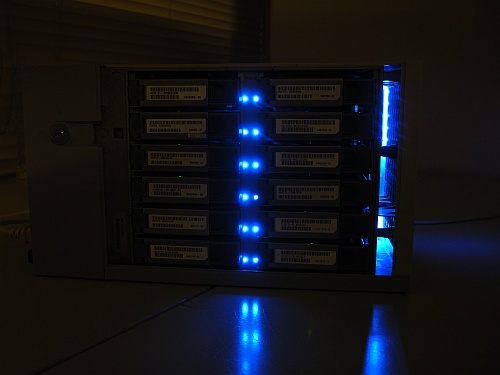
HDDスロットにHDDを満載させ、いざ電源投入!
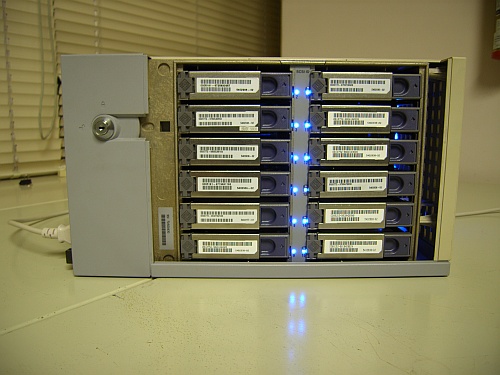
か、かっけぇ...
そしてフロントパネルのアクセスランプはというと.....
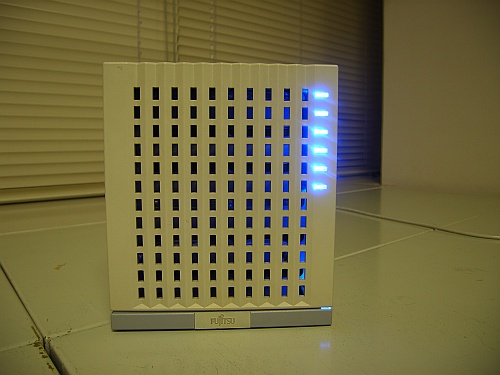
うおっ、まぶしっ!
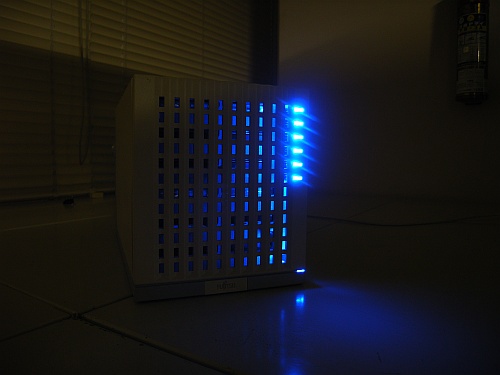
さらに調子づいて部屋の明かりをOFF。すると....
やっべえええええええええええええ
サイバーだああああああああ!!1!!111!!
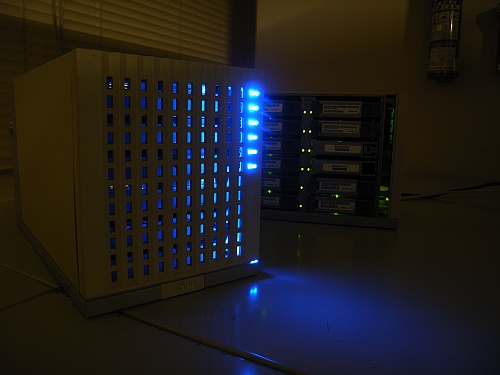
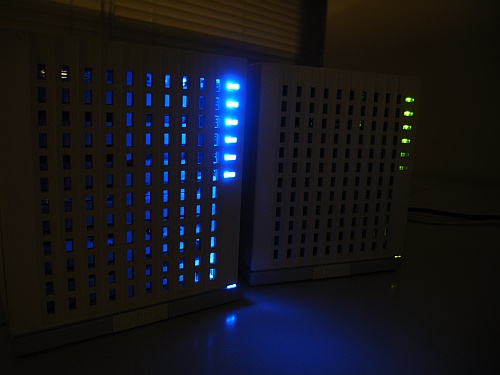
改造前のMultipackと比較してみよう!
た、たまらん(;´Д`)ハァハァ
アクセスランプから漏れた光が、うっすらとフロントパネル内部を照らす様もイイ....
ちょっとこれはサーバールーム内のイルミネーションとしてもかなりイイ線行ってるんじゃ無いでしょうかね?
ただ、ずっと見てると流石に眩しくてかなわんので、お部屋のインテリアにはノーサンキュー!
たまにサーバールームに行っては、フフンと眺める、そんな程度がお似合いです。
【参考】HOTWIRED:氾濫する青色LED――消費者から「目障り」と不満の声
http://hotwired.goo.ne.jp/news/technology/story/20050601301.html
...だろうね。いや実際眩しいし。
|